この記事を書いた人
筆者は副業歴4年目のWebライター兼ブロガー。freeeを使い始めて3回目の確定申告を終えたところです。初年度は手書きで丸2日かかった申告作業が、freee導入後は約40分で完了しました。本記事ではその経験をもとに、副業者がつまずきやすいポイントを重点的に解説します。
「副業の確定申告、何から手をつけていいかわからない」「freeeが便利らしいけど、本当に自分でもできるの?」――こんな不安を抱えている副業ワーカーは多いのではないでしょうか。
結論から言えば、freee会計を使えば、簿記の知識がゼロでも副業の確定申告は自力で完了できます。実際に筆者は会計の専門知識がない状態でfreeeを導入し、初回の申告を約2時間、2回目以降は40分ほどで終えています。
本記事では、freeeの初期設定から確定申告書の提出完了まで、副業者が迷いがちな7つのステップに分けて解説します。さらに、副業の種類別(ライター・プログラマー・せどり・動画編集・SNS運用)に頻出する経費の仕訳パターンや、マネーフォワード・弥生との比較表、2026年の電子帳簿保存法への対応方法もまとめました。
freeeが副業の確定申告に最適な3つの理由
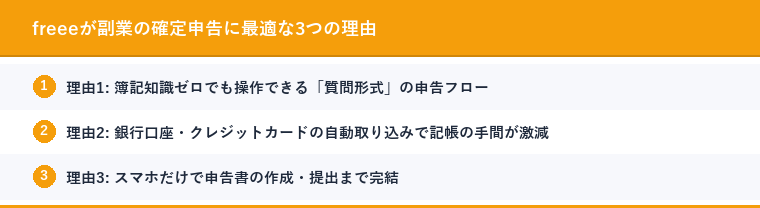
理由1: 簿記知識ゼロでも操作できる「質問形式」の申告フロー
freee最大の特徴は、確定申告書の作成が「はい/いいえ」の質問に答えていくだけで完了する点です。従来の会計ソフトでは勘定科目や仕訳の知識が前提でしたが、freeeでは「副業収入はありますか?」「医療費は10万円を超えましたか?」といった日常的な言葉で質問が表示されます。
筆者が最初に「これは本当に自分でもできるかも」と感じたのがこの質問フローでした。専門用語が出てくるたびにヘルプアイコンをクリックすれば、副業者向けの解説が表示されるので、途中で立ち止まることがほぼありません。
理由2: 銀行口座・クレジットカードの自動取り込みで記帳の手間が激減
freeeは銀行口座やクレジットカードと連携すると、取引データが自動で取り込まれます。さらにAIが勘定科目を自動推定するため、利用内容を確認して「登録」ボタンを押すだけ。筆者の場合、月の取引が30件ほどですが、手動入力は2〜3件で済んでいます。
この自動取り込みこそが「丸2日→40分」の時間短縮の最大の要因です。手書きやExcel管理では1件ずつ記入・計算していたものが、ほぼ自動化されるのですから当然です。
理由3: スマホだけで申告書の作成・提出まで完結
2026年現在、freeeのスマホアプリはレシート撮影→経費登録→申告書作成→電子申告(e-Tax)まで一気通貫で対応しています。パソコンを開かなくても確定申告が終わるのは、忙しい副業ワーカーにとって大きなメリットです。
筆者は普段の経費登録をスマホで行い、最終的な申告書の確認・提出だけパソコンで行うスタイルに落ち着きました。通勤電車の中でレシートを撮影して登録するだけで、年末にまとめて作業する必要がなくなります。
freeeの料金プランと副業者の最適な選び方
freeeの個人向けプランは3つあり、副業者が選ぶべきプランは収入規模と申告方式で異なります。
| プラン | 年額(税込) | 月額換算 | 主な機能 | 副業者の適性 |
|---|---|---|---|---|
| スターター | 12,936円 | 約1,078円 | 確定申告書作成 / 銀行・カード連携 / チャットサポート | 副業収入が雑所得(白色申告)の方 |
| スタンダード | 26,136円 | 約2,178円 | スターター機能 + 消費税申告 / レシート撮影無制限 / メールサポート | 事業所得(青色申告)を検討中の方 |
| プレミアム | 43,780円 | 約3,648円 | 全機能 + 電話サポート / 税務調査サポート補償 | 年間売上が大きく、税務調査リスクに備えたい方 |
筆者のおすすめ
副業収入が年間20〜300万円の範囲ならスタータープラン(年12,936円)で十分です。月額換算で約1,078円。確定申告を税理士に依頼すると3〜10万円かかることを考えると、圧倒的にコスパが良いです。筆者はスタータープランで3年間問題なく申告できています。
【7ステップ】freeeで副業の確定申告を完了する手順
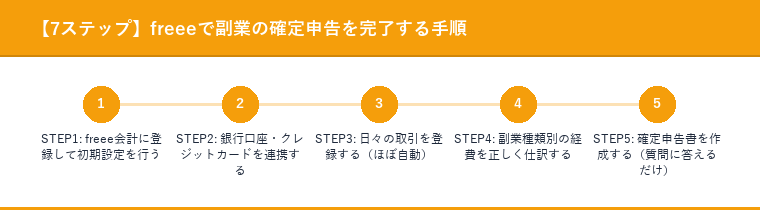
ここからは、freeeの登録から確定申告書の提出まで、副業者が実際に行う操作を7つのステップに分けて解説します。2025年分(2026年2月16日〜3月16日に申告)を例に説明します。
STEP1: freee会計に登録して初期設定を行う
freee公式サイトからアカウントを作成します。メールアドレスとパスワードを設定するだけで、3分ほどで完了します。
登録後、最初に表示される初期設定画面では以下を入力します。
- 事業形態: 「個人」を選択
- 業種: 副業の内容に近いものを選択(例: ライターなら「文筆業」、プログラマーなら「情報サービス業」)
- 確定申告の種類: 白色申告 or 青色申告(副業が雑所得なら白色でOK)
- 開業届の有無: 未提出でも利用可能
筆者が注意してほしいのは「申告の種類」の選択です。副業所得を「雑所得」で申告する場合は白色申告一択ですが、継続的に事業として行っている場合は「事業所得」として青色申告を選べます。青色申告なら最大65万円の特別控除が受けられるため節税効果が大きいですが、帳簿の複式簿記が必要になります(freeeなら自動なので心配不要)。
STEP2: 銀行口座・クレジットカードを連携する
freeeのホーム画面から「口座」→「口座を登録する」で副業用の銀行口座とクレジットカードを登録します。対応金融機関は3,200以上。主要なネット銀行(住信SBIネット銀行、楽天銀行、PayPay銀行など)はもちろん、メガバンクや地方銀行も対応しています。
連携が完了すると、過去の取引データが自動で取り込まれます。初回は少し時間がかかりますが、翌日以降はリアルタイムに近い頻度で同期されます。
副業者の口座管理のコツ
プライベートと副業の口座を分けていない場合でも、freeeでは取引ごとに「事業」「プライベート」を分類できます。ただし可能であれば副業専用の銀行口座を1つ作っておくと、仕訳作業が格段に楽になります。筆者は住信SBIネット銀行の副業専用口座を開設して以降、毎月の仕訳時間が半分に減りました。
STEP3: 日々の取引を登録する(ほぼ自動)
銀行連携が完了すると「自動で経理」画面に未処理の取引が一覧表示されます。freeeのAIが勘定科目を推定してくれるので、内容を確認して「登録」をクリックするだけです。
たとえば、Amazonでパソコン周辺機器を購入した取引には「消耗品費」が自動推定されます。間違っている場合はプルダウンから正しい科目を選び直せます。2回目以降は同じパターンの取引を学習するため、修正頻度はどんどん減っていきます。
STEP4: 副業種類別の経費を正しく仕訳する
副業の種類によって、よく使う勘定科目は異なります。以下に5種類の副業で頻出する経費と仕訳パターンをまとめました。
| 副業の種類 | よく使う経費 | 勘定科目 | 按分の目安 |
|---|---|---|---|
| Webライター | パソコン・周辺機器 | 消耗品費 / 工具器具備品 | 副業利用50〜80% |
| インターネット回線 | 通信費 | 副業利用30〜50% | |
| 書籍・有料記事(調査用) | 新聞図書費 | 100% | |
| プログラマー | クラウドサーバー(AWS等) | 通信費 | 副業利用100% |
| 技術書籍・Udemy講座 | 研修費 / 新聞図書費 | 100% | |
| 開発ソフトライセンス | 消耗品費 | 副業利用100% | |
| せどり | 仕入れ商品 | 仕入高 | 100% |
| 梱包資材(段ボール等) | 荷造運賃 | 100% | |
| Amazon FBA手数料 | 支払手数料 | 100% | |
| 動画編集 | 動画編集ソフト(Premiere等) | 消耗品費 | 副業利用80〜100% |
| 外付けHDD・SSD | 消耗品費 | 副業利用50〜80% | |
| BGM素材・効果音購入 | 消耗品費 | 100% | |
| SNS運用代行 | SNS広告テスト費用 | 広告宣伝費 | 100% |
| Canva Pro等のデザインツール | 消耗品費 | 副業利用80〜100% | |
| スマートフォン(撮影用) | 通信費 / 消耗品費 | 副業利用30〜50% |
「家事按分」はfreeeで自動計算できる
自宅で副業をしている場合、家賃や光熱費の一部を経費にできます(家事按分)。freeeでは按分比率を一度設定するだけで、毎月自動的に経費が計上されます。たとえば家賃10万円のうち副業使用が20%なら、月2万円が自動で経費計上されます。筆者はこの家事按分だけで年間約24万円の経費を計上でき、税金が約4.8万円安くなりました。
STEP5: 確定申告書を作成する(質問に答えるだけ)
1年分の取引登録が完了したら、freeeの「確定申告」メニューから申告書の作成に進みます。ここからが質問形式のフローです。
- 基本情報の確認: 氏名・住所・マイナンバーを入力
- 収入の確認: 給与所得(源泉徴収票の数値を入力)と副業所得が自動表示される
- 控除の入力: 「医療費は10万円を超えましたか?」「ふるさと納税をしましたか?」など、該当するものに「はい」で回答
- 住民税の納付方法: 「自分で納付」を必ず選択(会社に副業がバレるのを防ぐため)
- 最終確認: 申告書のプレビューが表示される。内容に問題なければ完了
副業バレを防ぐ最重要ポイント
確定申告書の「住民税の徴収方法」で必ず「自分で納付(普通徴収)」を選んでください。「給与から天引き(特別徴収)」にすると住民税額の変化で会社に副業が発覚する可能性があります。freeeではこの設定も質問形式で案内されるため、見落としにくい設計になっています。
STEP6: e-Taxで電子申告する
freeeからe-Taxに直接データを送信して電子申告できます。必要なのはマイナンバーカードとスマートフォン(またはICカードリーダー)だけです。
freee上で「申告する」ボタンを押すとe-Taxへの接続画面が開き、マイナンバーカードをスマホにかざして認証するだけで申告が完了します。紙の書類を印刷して税務署に持参・郵送する手間が一切かかりません。
筆者はこのe-Tax申告を毎年freee経由で行っていますが、所要時間は5分もかかりません。混雑する税務署に並ぶ必要がないのは副業ワーカーにとって大きなメリットです。
STEP7: 申告後のデータ保存と電子帳簿保存法への対応
2024年1月から電子帳簿保存法が完全義務化されました。これにより、電子取引データ(メールで受け取った請求書・領収書のPDF等)は電子データのまま保存することが求められています。
freeeを使っていれば、取引に紐づけてPDFファイルを添付するだけで法令に準拠した保存が可能です。スマホでレシートを撮影して登録するのも電子帳簿保存法に対応しています。
副業者が特に注意すべきは以下の3点です。
- クラウドソーシングサイトの報酬明細PDF: ダウンロードしてfreeeに添付
- アフィリエイトASPの支払レポート: 月次でPDF保存してfreeeに添付
- 経費のオンライン領収書: Amazonやサブスクの領収書メールからPDFを保存
freee vs マネーフォワード vs 弥生|副業者のための比較表
「freee以外の会計ソフトも検討したい」という方向けに、副業者の視点で3社を比較しました。
| 比較項目 | freee | マネーフォワード | 弥生 |
|---|---|---|---|
| 最安プラン(税込/年) | 12,936円 | 11,880円 | 白色: 無料 青色: 12,980円 |
| 簿記知識 | 不要 | あると便利 | あると便利 |
| 操作性(副業初心者) | 質問形式で直感的 | 従来型UIで効率的 | シンプルだが古い印象 |
| 銀行連携数 | 3,200以上 | 2,400以上 | 主要行対応 |
| スマホ完結 | 申告まで可能 | 入力・レシート撮影 | 入力のみ |
| e-Tax連携 | アプリ内から直接 | アプリ内から直接 | 外部サイト経由 |
| 電子帳簿保存法 | 全プラン対応 | 全プラン対応 | 有料プランのみ |
| 副業者の申告時間(筆者調べ) | 約40分 | 約60分 | 約90分 |
| おすすめの人 | 簿記知識ゼロ・スマホ重視 | 簿記経験あり・連携重視 | コスト最小・白色申告 |
筆者が3社を試した結論
筆者は初年度にfreee、2年目にマネーフォワードの無料体験、3年目にまたfreeeに戻りました。マネーフォワードは機能的に優れていますが、「仕訳」「貸方」「借方」といった会計用語がUIに散りばめられていて、簿記の知識がない自分にはfreeeの質問形式のほうがストレスなく使えました。弥生は白色申告が永年無料なのが魅力ですが、スマホでの操作性がやや弱いと感じました。副業初心者で「とにかく迷わず申告を終えたい」ならfreee一択というのが筆者の結論です。
副業の確定申告でよくある失敗と対策
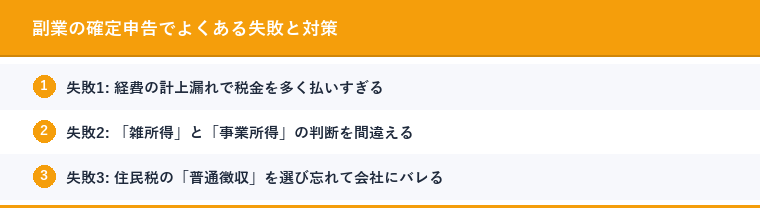
失敗1: 経費の計上漏れで税金を多く払いすぎる
副業初心者に最も多い失敗が「経費にできるのに計上しなかった」パターンです。特に見落としがちなのが以下の項目です。
- 自宅の家賃・光熱費の按分: 年間10〜30万円の経費漏れになりやすい
- スマートフォン通信費: 副業利用分(30〜50%)を計上できる
- 交通費: クライアントとの打合せ、セミナー参加等
- サブスクリプション: ChatGPT Plus、Adobe CC、Zoom Pro等の月額課金
freeeの「家事按分」機能を使えば、設定した比率で自動計算されるため計上漏れを防げます。
失敗2: 「雑所得」と「事業所得」の判断を間違える
副業収入を「雑所得」と「事業所得」のどちらで申告するかは、税額に大きく影響します。国税庁の見解では、継続的に行っている・相応の売上がある・帳簿を付けている場合は事業所得として認められる可能性があります。
事業所得なら青色申告特別控除(最大65万円)が使えるため、年間所得300万円の場合で約13万円の節税になります。freeeで複式簿記の帳簿を自動作成し、青色申告を行うのが最も節税効果が高い方法です。
失敗3: 住民税の「普通徴収」を選び忘れて会社にバレる
確定申告書の「住民税の徴収方法」で「特別徴収(給与天引き)」を選んでしまうと、副業分の住民税が会社の給与から天引きされます。その結果、給与計算の担当者に「この人、給与以外に収入があるな」と気づかれる可能性があります。
freeeの確定申告フローでは「副業が会社にバレないようにしたいですか?」という質問が表示されるため、選び忘れるリスクは低いですが、最終確認時に必ずチェックしてください。
2026年の確定申告で副業者が知っておくべき変更点
電子帳簿保存法の完全義務化(2024年1月〜)
2024年1月から、電子取引データの電子保存が完全に義務化されました。これは副業者も例外ではありません。メールで受け取った請求書、ECサイトの領収書、クラウドソーシングの報酬明細など、電子的にやり取りした書類は紙に印刷して保存するだけではNGです。
freeeを使っていれば取引にファイルを添付するだけで要件を満たせますが、freeeを使っていない場合は「検索要件」「改ざん防止措置」などの細かい要件に自力で対応する必要があります。
2025年分の確定申告期間
2025年分(令和7年分)の確定申告期間は2026年2月16日〜3月16日です。e-Taxなら1月上旬から申告データの送信が可能なので、freeeで早めに準備しておくと期限間際の混雑を避けられます。
まとめ:freeeで確定申告の不安をゼロにしよう
本記事で解説した内容を振り返ります。
- freeeなら簿記知識ゼロでも確定申告が可能。質問形式のフローで初心者でも迷わない
- 銀行・カード連携で記帳がほぼ自動化。筆者は手書き丸2日→freee導入後40分に短縮
- 副業者は「スタータープラン」で十分。年12,936円で税理士依頼の10分の1以下
- 副業種類別の経費パターンを把握すれば節税効果が大きい。家事按分だけで年間数万円の節税も
- 住民税は「普通徴収」を忘れずに。会社バレ防止の最重要ポイント
- 電子帳簿保存法にもfreeeで対応可能。ファイル添付するだけで法令準拠
確定申告は「面倒」「難しい」というイメージが先行しがちですが、freeeを使えばその大部分が自動化されます。筆者のように会計知識がなくても、この記事の7ステップに沿って進めれば、初回でも2時間以内に申告を終えられるはずです。
まだ確定申告の準備を始めていない方は、まずfreeeの無料プランに登録して銀行口座を連携するところから始めてみてください。最初の一歩を踏み出せば、あとはfreeeが自動でサポートしてくれます。
副業の確定申告について他にも知りたい方は、以下の関連記事もあわせてご覧ください。